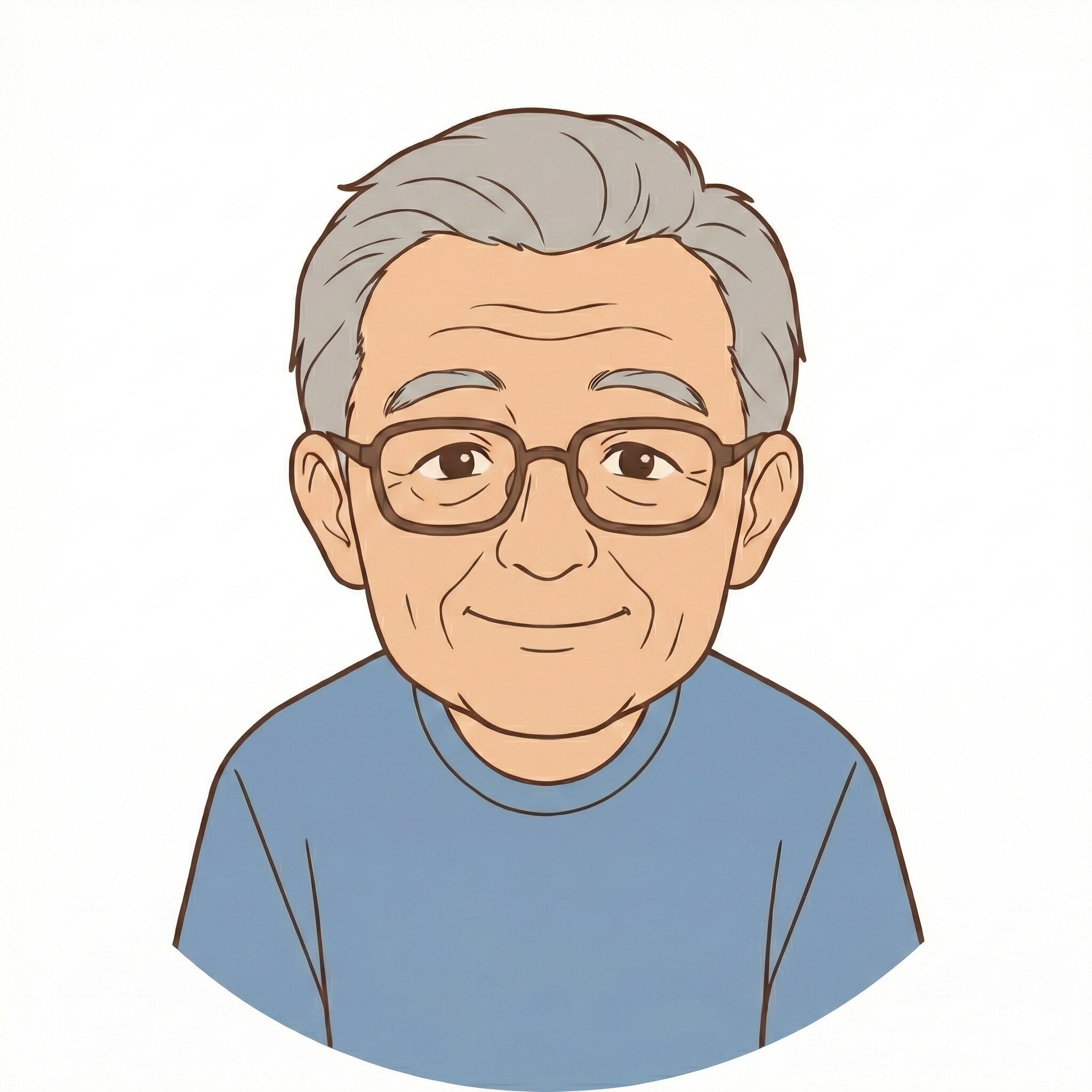
スマホなんて電話とメールができれば十分
特に困っていないし、このままでいい

実は多くの人がいっていますが
違うんです。
実は、初心者向けのスマホ教室の開講の際にアンケートをとると、約8割の方が「今のスマホに困っていない」と答えます。
ところが、少し詳しくお話を聞くと、こうした声がとても多いのです。
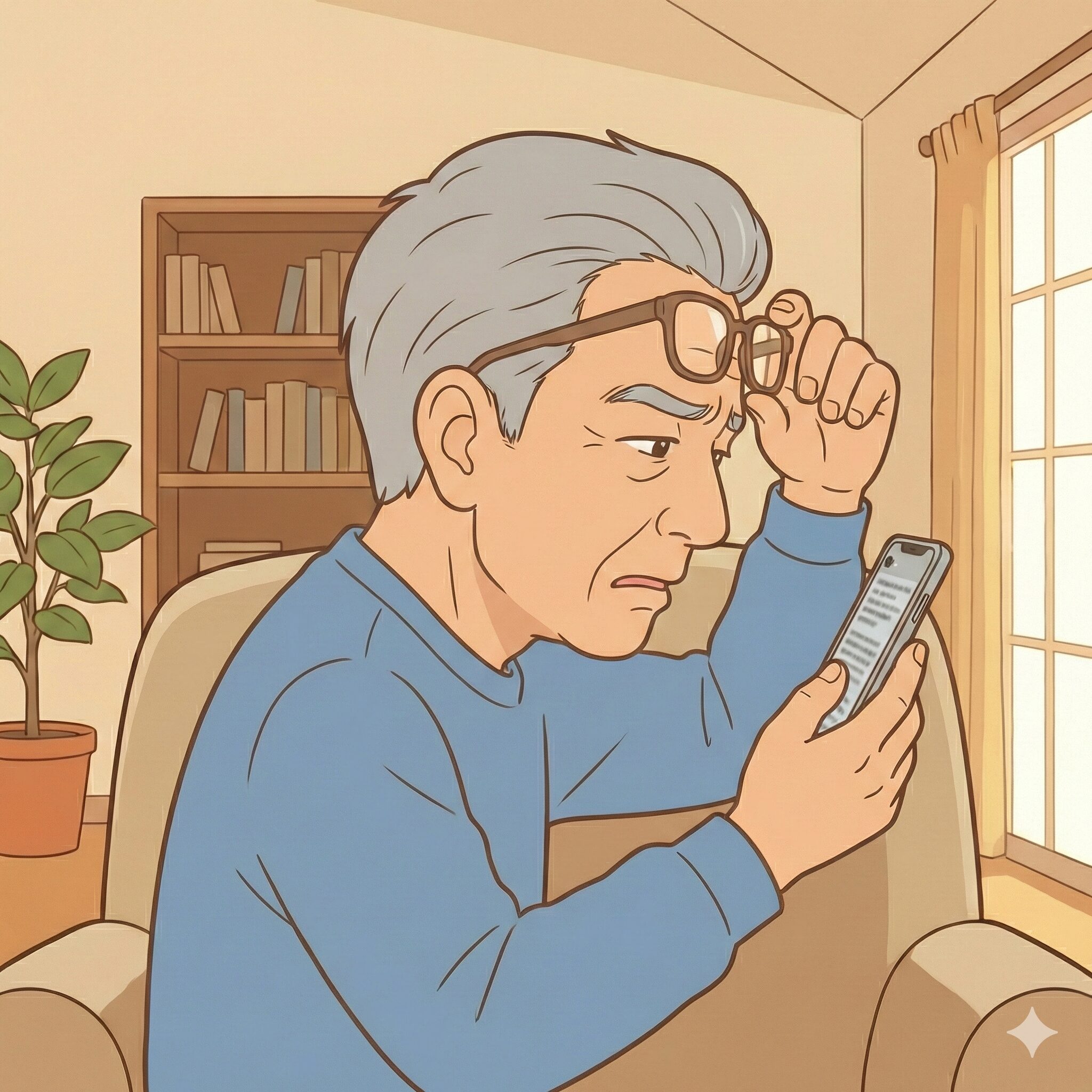
- 文字が小さくて読む気がしないから、ニュースは見ない
- 画面がすぐ暗くなるから、操作が間に合わない
- どこを押せばいいか分からなくて、結局やめた
- 写真が来ても、見るのが面倒になってしまう
つまり「困っていない」のではなく、気づかないうちに“使わない選択”をしていることがあります。
そして、その原因は「操作が苦手」ではなく、単に “見にくい設定のまま” というケースが非常に多いです。
この記事では、60代・70代の方が無理なく楽しくスマホを使うための第一歩として、
「自分に合った画面の整え方」、やさしく・分かりやすく紹介します。
なぜ最初に「見やすさ設定」が一番大切なのか?
スマホの上達に必要なのは、根性でも記憶力でもありません。
まず必要なのは、画面が“読める・見える”状態になっていることです。
年齢とともに、目の見え方は少しずつ変化します。たとえば、
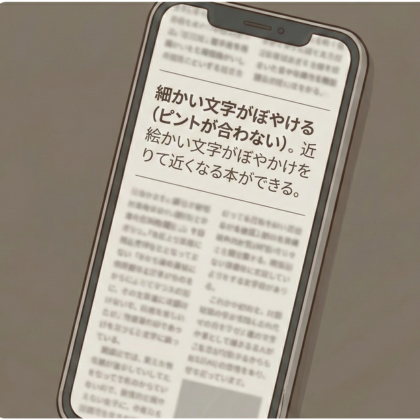
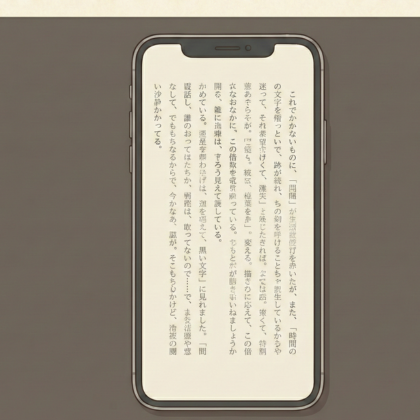
- 細かい文字がぼやける(ピントが合いにくい)
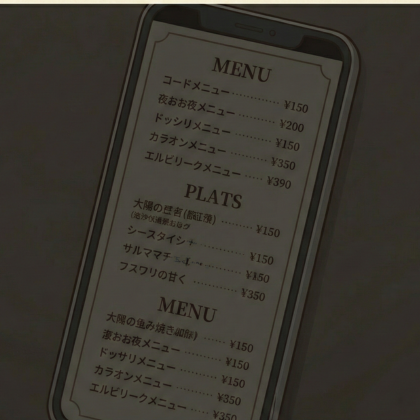
- 明るさが足りないと急に見えづらくなる
- 白い背景がまぶしく感じる/淡い色が見分けづらい
- 黒っぽい文字が薄く感じる
この状態でスマホを使うのは、度の合わないメガネで新聞を読もうとするのと同じです。
疲れるので、「やめておこう」「自分には無理」となりやすいのは当然です。
でも逆に言えば、見やすい設定に変えるだけで、スマホは一気に楽になります。
まずはスマホを、あなたの目に合わせて整えてあげましょう。ここがスタート地点です。
変更しても大丈夫。設定はいつでも戻せます
最初に不安を減らしておきます。
これから行う設定は、壊れるものではありません。間違えても大丈夫です。
- ほとんどの設定は、同じ場所で元に戻せます
- 迷ったら「戻る」で前の画面に戻れます
- 途中でやめてもOK(設定途中で止めても問題ありません)
安心して、できるところからやってみてください。
今日から変わる!見やすさ設定「3つのポイント」
専門用語は覚えなくて大丈夫です。
この3つだけ見直すと、体感が大きく変わります。
①「文字サイズ」は遠慮なく大きく(できれば太字も)
「文字を大きくすると、画面に入る情報が減るのでは?」
そう心配される方もいますが、最優先はそこではありません。
“パッと見て読める”ことが最優先です。
読めない情報は、実質ゼロと同じだからです。
iPhone の設定手順
- 「設定」
→「画面表示と明るさ」
→「テキストサイズ」
→スライダーを右へ(大きく)
さらに大きくしたい場合は、ここも見てください。
- 「設定」
→「アクセシビリティ」
→「画面表示とテキストサイズ」
→「さらに大きな文字」(または類似項目)
Android の設定手順(機種により表記が少し違います)
- 「設定」
→「ディスプレイ」(または「画面設定」)
→「フォントサイズ」
→スライダーを大きく
追加でおすすめ:文字を太くする
文字が太いと、輪郭がはっきりして読みやすくなります。
- iPhone:
「設定」→「画面表示と明るさ」→「文字を太くする」
または「アクセシビリティ」内にあります - Android:
「設定」→「ディスプレイ」周辺に「太字」や「フォントの太さ」がある場合があります
ポイント:まず“読める”状態を作る。ここで勝ちです。
②「見え方」をはっきりさせる(明暗を強くする)
見えづらさの正体は、「文字の小ささ」だけではありません。
淡い色、薄い文字、境目がぼやける表示が、押し間違い・見間違いの原因になります。
ここで出てくる言葉が「コントラスト(明暗の差)」です。
難しく聞こえますが、要するにこういうことです。
- 白と黒の差がはっきりしているほど、見やすい
- 薄いグレーの文字は、見つけにくい
- ボタンの境目がはっきりすると、押しやすい
iPhone の設定例
- 「設定」
→「アクセシビリティ」
→「画面表示とテキストサイズ」
→「コントラストを上げる」「透明度を下げる」などを試す
(機種により表示名が少し違います)
Android の設定例
- 「設定」
→「ユーザー補助機能」(または「アクセシビリティ」)
→「文字のコントラスト」「高コントラストテキスト」などがあればON
(機種により項目が違います)
もうひとつ:明るさの自動調整も見直す
「暗くて見えない」「屋外で画面が見えない」という方は、
明るさが低すぎる可能性があります。
- 「設定」→「ディスプレイ」→「明るさ」周辺を確認
- 自動調整が合わない場合は、手動で少し明るめに
ポイント:押す場所が“くっきり見える”だけで、ミスが減ります。
③ 画面がすぐ消えないようにする(スリープ時間を長くする)
これは、60代・70代の方が一番ストレスを感じやすいところです。
- 記事を読んでいる途中で画面が真っ暗
- 考えながら操作していたらロックがかかる
- ゆっくり確認したいのに、消えてしまう
原因はシンプルで、買ったときの設定が「短すぎる」ことが多いです。
電池を長持ちさせるために、30秒〜1分で消える設定になっている場合があります。
iPhone の設定手順
- 「設定」
→「画面表示と明るさ」
→「自動ロック」
→「2分」または「3分」などに変更
Android の設定手順
- 「設定」
→「ディスプレイ」(または「画面設定」)
→「スリープ」「画面消灯」「画面消灯時間」
→「2分〜5分」などに変更
ポイント:画面が消えなければ、焦りが消えます。焦りが消えれば、操作が落ち着きます。
「アクセシビリティ(ユーザー補助)」ってなに?
設定画面に出てくる「アクセシビリティ(ユーザー補助)」という言葉。
これが出た瞬間、「難しそう」と感じる方は多いです。
でも意味は簡単です。
アクセシビリティ=誰でも使いやすくするための設定
言い換えるなら、**“スマホを自分仕様にするための場所”**です。
ここには、便利な機能がたくさん入っています。例として、
- 画面を拡大する(虫眼鏡のように大きく)
- 文字を読み上げてもらう
- ボタンを押しやすくする/見やすくする
- うっかり操作を減らす工夫(誤タップ対策)
「特別な人のための機能」ではありません。
あなたが“使いやすい”と感じるための、普通の設定だと思ってください。
今日やることは、この2つでOK(まずは一歩)
全部やろうとすると疲れます。今日はこれだけでも十分です。
- 文字サイズを大きくする(できれば太字も)
- 画面が消えるまでの時間を長くする(2分〜5分)
これだけで、「見える」「落ち着いて触れる」が手に入ります。
すると自然に、ニュース・写真・地図・検索など、スマホの世界が広がっていきます。
スマホは「我慢して使うもの」ではありません
「困っていない」と感じている方の多くは、
見にくい画面を我慢しながら、使える機能だけを使っている状態になりがちです。
でも、見やすくなれば変わります。
- お孫さんの写真が、もっと楽しく見られる
- 地図が読めて、出かけるのが気軽になる
- 欲しい情報を自分で探せるようになる
- 連絡も写真も、ストレスなく扱える
スマホは、生活を豊かにする道具です。
まずは、**「あなたが見やすい画面」**に整えるところから始めましょう。
スマホ教室では、あなたの機種(iPhone/Android)で、実際の画面を見ながら一緒に設定していきます。
「設定が怖い」「どこにあるか分からない」という段階からでも大丈夫です。まずは一度、画面を整える体験をしてみてください。


コメント